
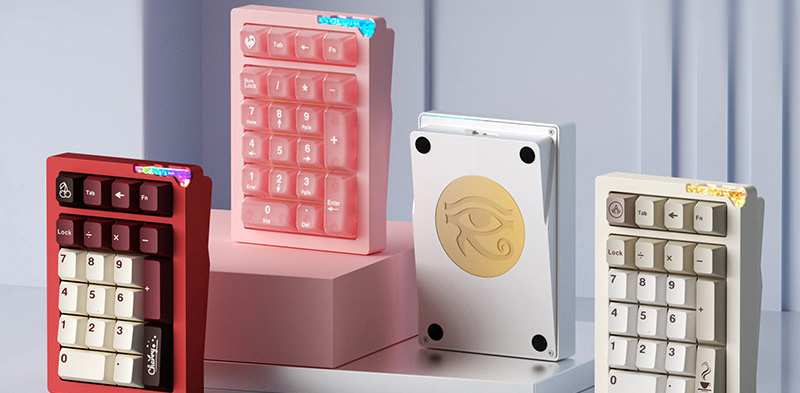
Hướng dẫn sử dụng dụng bàn phím Stars21
Thứ Tư,
07/05/2025
2 phút đọc
Nội dung bài viết
Phần mềm keymap
Layout mặc định của Stars21
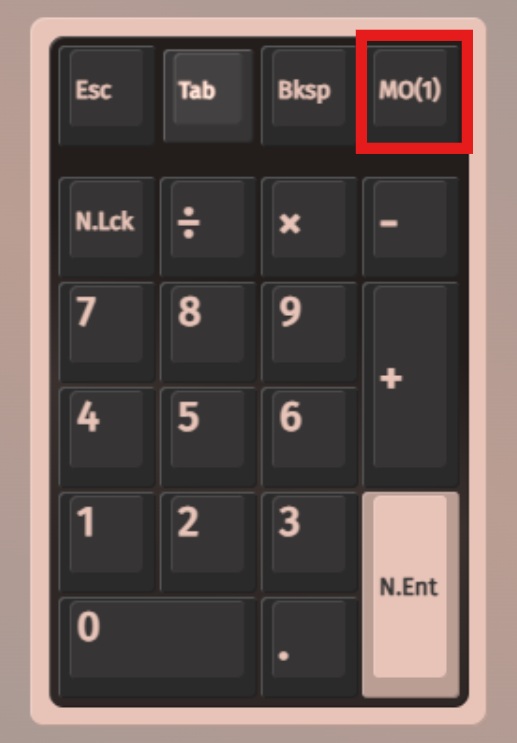
Vị trí mặc định của Fn ở góc trên bên phải và bạn sẽ không thể kiểm tra nút này trên các phần mềm key test thông thường (Có thể kiểm tra trên VIA khi bật matrix test)
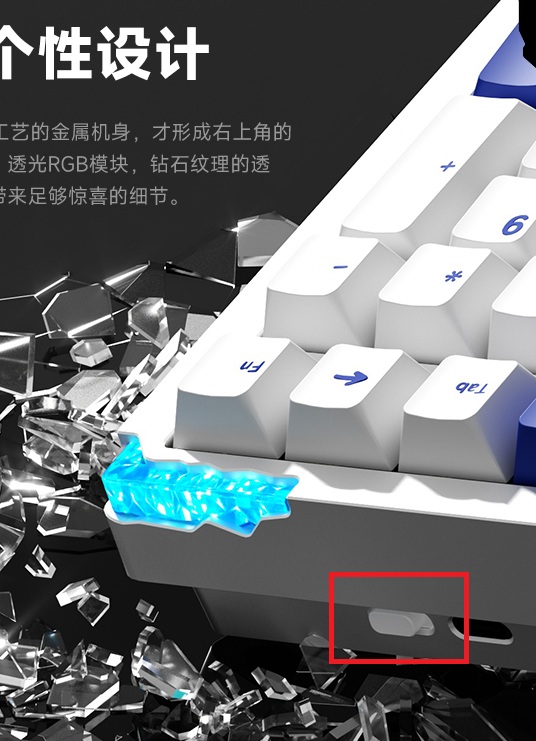
Vị trí công tắc bật pin sẽ nằm ở cạnh bện gần vị trí cắm dây USB (Gần vị trí tab)
Hướng dẫn kết nối 3 chế độ
Cách chuyển chế độ kết nối và kết nối các thiết bị
Kết nối dây
- Cắm dây usb type C
- Ấn Fn + Numlock để chuyển về chế độ kết nối dây
Kết nối Bluetooth
Nếu bàn phím chưa pair bluetooth với thiết bị nào bạn cần pair theo hướng dẫn:
- Hãy chắc chắn bàn phím không cắm sạc và công tắc pin đã bật
- Ấn và giữ FN + 1 trong 2 nút số 7 hoặc số 8 (tương ứng với 2 thiết bị bàn phím có thể lưu) đến khi đèn tại 1 trong 3 nút số 7 hoặc số 8 nháy nhanh
- Trên thiết bị cần kết nối (PC, điện thoại....) bật bluetooth và tìm thiết bị tên Stars21 chọn kết nối và làm theo hướng dẫn
- Sau khi kết nối thành công đèn LED sẽ tắt
Kết nối 2.4 Ghz
Nếu bàn phím của bạn mới mua về và chưa bao giờ kết nối 2.4 Ghz bạn cần pair bàn phím với usb receiver. Cách pair như sau:
- Chưa cắm usb receiver vào máy tính
- Ấn FN + 9 để chuyển phím về mode 2.4 Ghz
- Ấn và giữ FN + 9 trong 3s đèn ở nút 9 nháy nhanh báo bắt đầu pair
- Bắt đầu cắm dongle vào máy tính
- Sau khi pair thành công đèn LED sẽ tắt, bạn có thể gõ vài nút trên phím để thử
Lưu ý:
- Nếu máy tính của bạn cắm nhiều receiver (chuột, tai nghe...) hãy thử rút tất cả các receiver đó ra và pair lại
Các phím tắt chức năng
- Fn+F1 = My computer
- Fn+F2 = Home
- Fn+F3 = E-mail
- Fn+F4 = Calculator
- Fn+F5 = Player
- Fn+F6 = Stop
- Fn+F7 = Previous
- Fn+F8 = Play / Pause
- Fn+F9 = Next
- Fn+F10 = Mute
- Fn+F11 = Volume -
- Fn+F12 = Volume +
- Fn+Tab = Chuyển chế độ Windows / MacOS (Left Alt và Left Win sẽ đổi vị trí)
- Fn+Esc (ấn và giữ 5s) = Reset bàn phím về mặc định
- Fn+Win trái = Khoá nút win
- Fn+Space = Hiển thị % pin
- Fn+INS = tắt hết các đèn thông boá trạng thái
Các phím tắt chức năng (Trên MacOS)
- Fn+Tab = Chuyển hiệu ứng đèn LED
- Fn+Enter = Bật tắt đèn LED
- Fn+3 = Bật / tắt đèn LED viền
- Fn+Backspace = Đổi màu LED
- Fn+1 = Tăng độ sáng
- Fn+2 = Giảm độ sáng
- Fn+4 = Tăng tốc độ hiệu ứng LED
- Fn+5 = Giảm tốc độ hiệu ứng LED
- Fn+Esc (ấn và giữ 5s) = Reset bàn phím về mặc định
- Fn+Num = Thay đổi chế độ không dây / có dây
- Fn+Space = Hiển thị % pin
- Fn+0 = Kiểm tra trạng thái pin. (Đèn Fn nháy xanh lá cây chậm = pin yếu, Đèn Fn sáng trắng = đang sạc pin)